

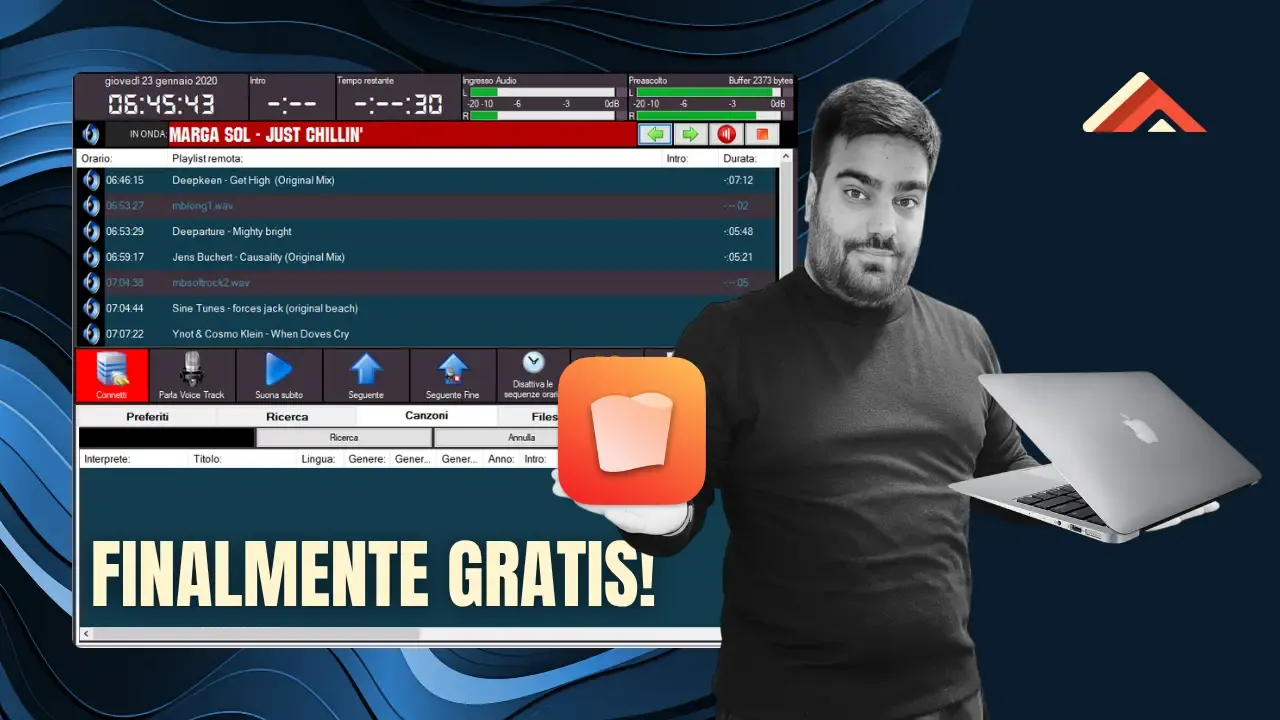
Nel mio precedente articolo vi ho svelato che è possibile installare e utilizzare MB Live sul sistema operativo macOS. Vi ho spiegato che, nonostante sia un software pensato prevalentemente per Windows, possiamo sfruttare strumenti di compatibilità come CrossOver per farlo funzionare sui computer Apple. Peccato che, CrossOver è una soluzione che è valida, ma è a pagamento, e certamente, non tutti sono disposti ad acquistare una licenza per poter utilizzare un software che è gratuito.
Ma quindi, qual’è la soluzione da adottare?
Bella domanda, la risposta è Whisky! Anche se, nel precedente articolo vi avevo detto che il software è stato dismesso dallo sviluppatore, ma in realtà ho appena scoperto che la community ha ripreso in mano il progetto e lo sta sviluppando attivamente. Potete trovare l’ultima release all’interno della pagina GitHub di frankea, infatti, seguiremo i passaggi che sono indicati qui: frankea/Whisky.
Requisiti
Come indicato nel file Readme (leggimi in italiano) del repository di Frankea, per poter installare Whisky su macOS è necessario aver installato Homebrew, un package manager open source per macOS.
L’installazione è davvero semplice, basta aprire il Terminale (Applications > Utilities > Terminal.app) e digitare il seguente comando:
/bin/bash -c "$(curl -fsSL https://raw.githubusercontent.com/Homebrew/install/HEAD/install.sh)"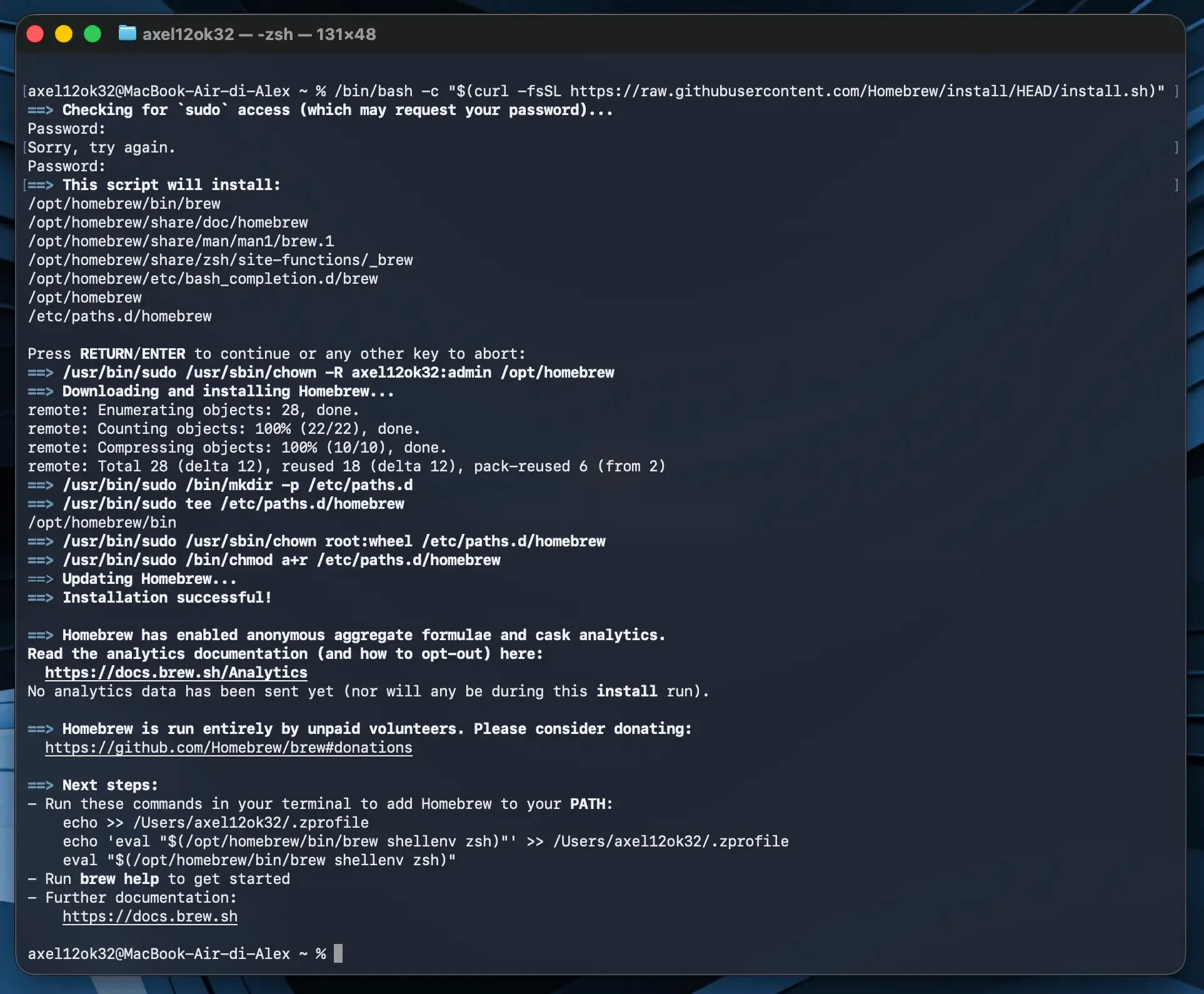
Installato Homebrew, ora non ci resta che scaricare ed installare Whisky. Per farlo, dovrete digitare il seguente comando:
brew install --cask frankea/whisky/whisky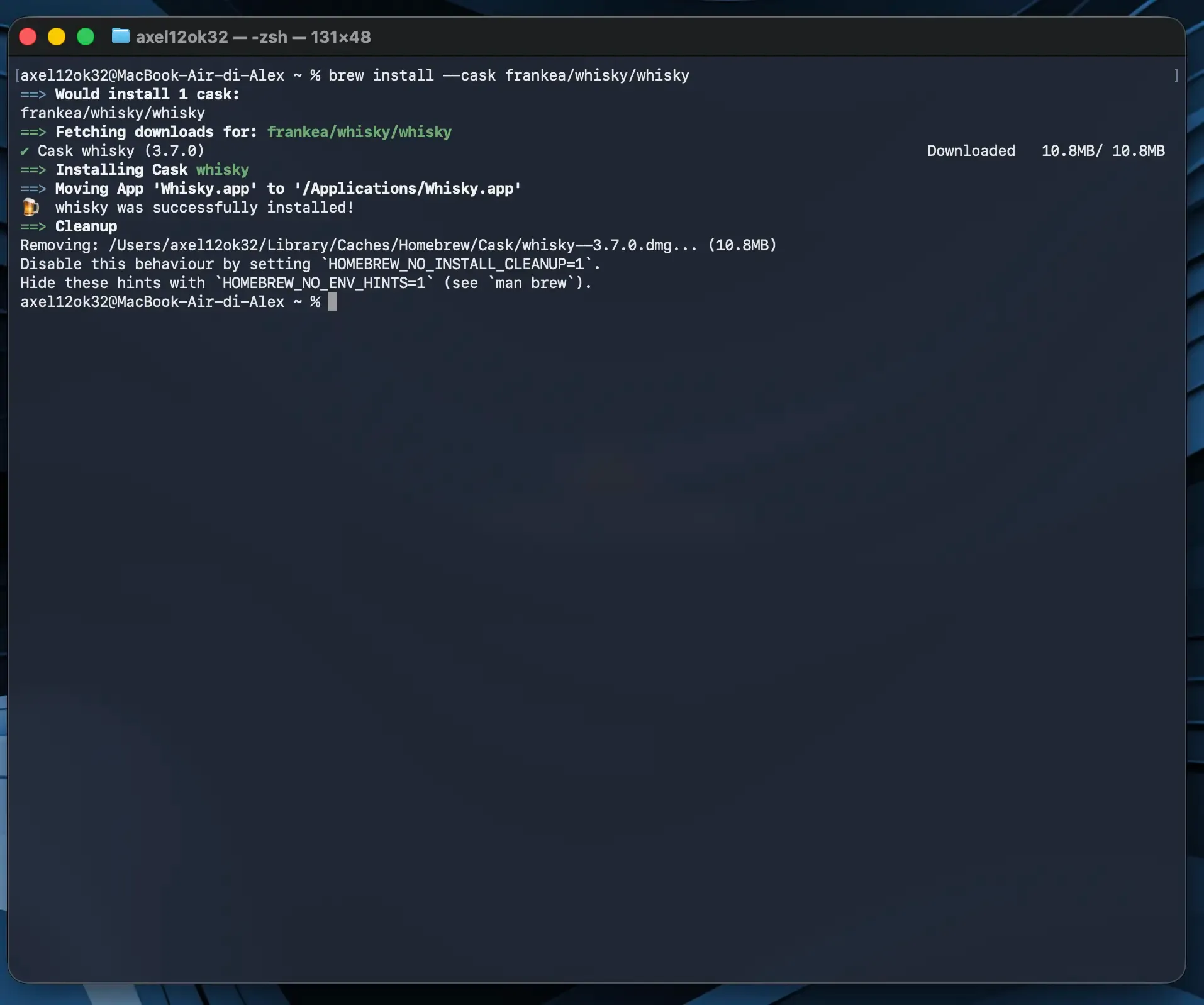
Ed ecco fatto! Whisky è installato e, da adesso potete installare MB Live sul vostro Mac.
Proviamolo ad avviare. La prima cosa che ci chiede MacOS è l’autorizzazione ad aprire un’app scaricata da internet.
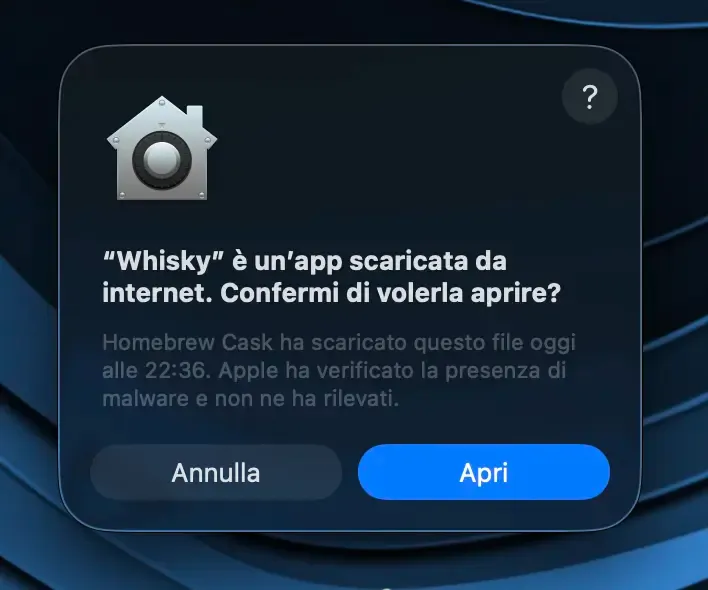
Una volta autorizzata, Whisky si aprirà ed effettuerà automaticamente il download di Wine e altre dipendenze necessarie per far funzionare i programmi Windows su macOS. Il procedimento richiederà qualche minuto.
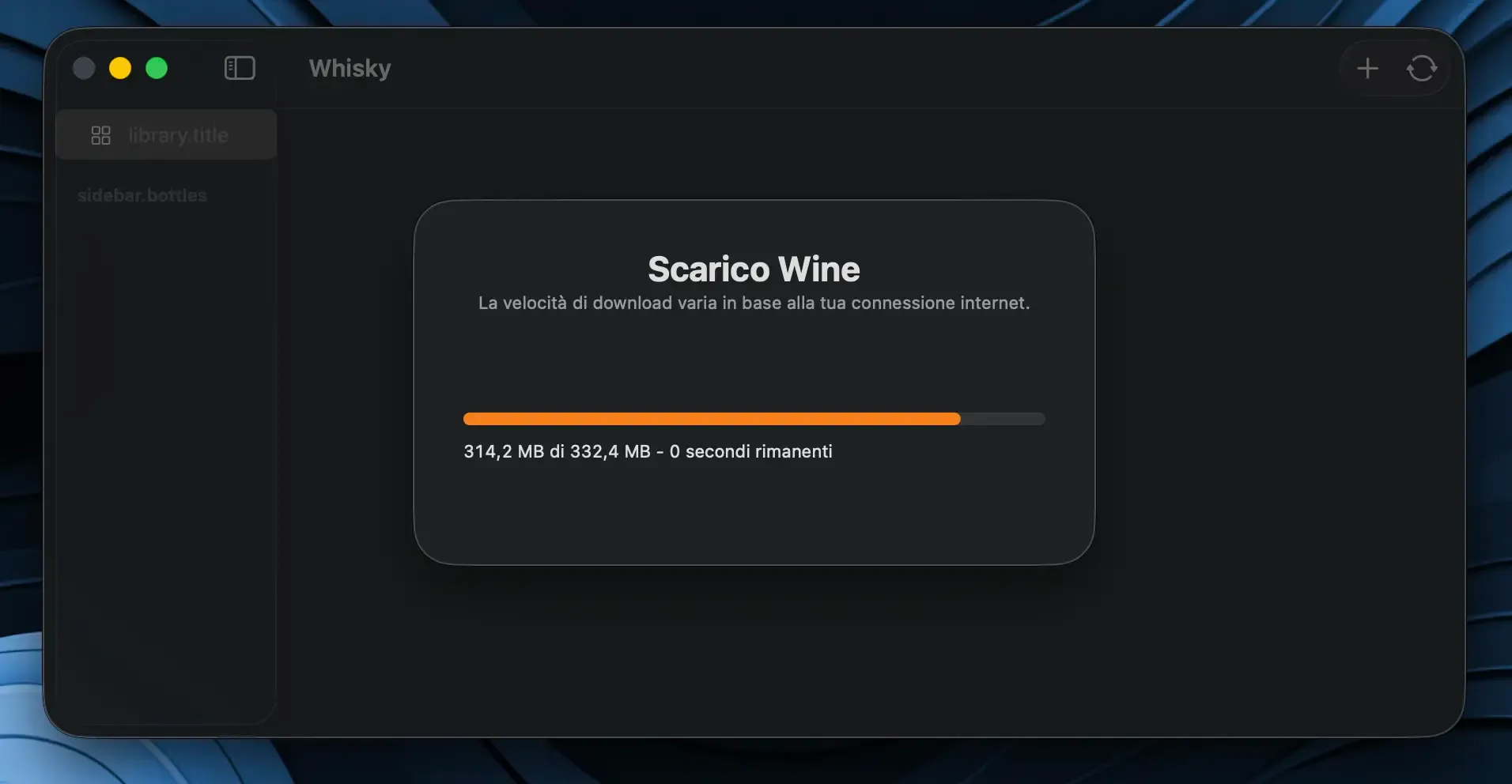
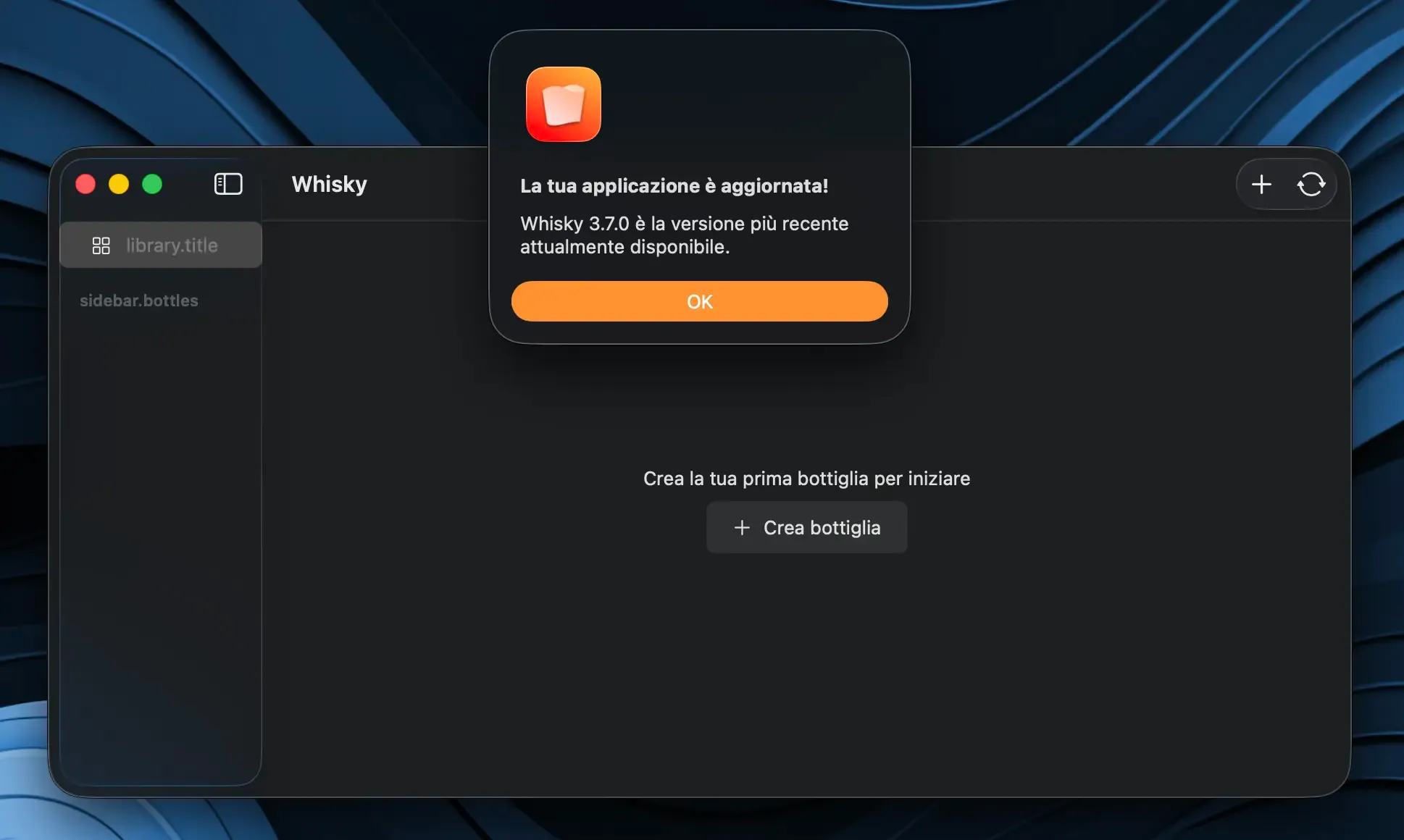
Perfetto! Ora Whisky è installato e pronto per essere utilizzato. Possiamo anche controllare se sono presenti aggiornamenti all’applicazione
Ora tocca a voi! Per l’installazione di MB Live vi rimando al precedente articolo che trovate qui: MB Live: Disponibile anche su MacOS? No, ma c’è una soluzione
Per qualsiasi curiosità, domanda o dubbio, rimango a vostra completa disposizione all’interno dei commenti di questo articolo e di quello precedente. Grazie per la lettura e, come sempre, alla prossima!
Commenti