

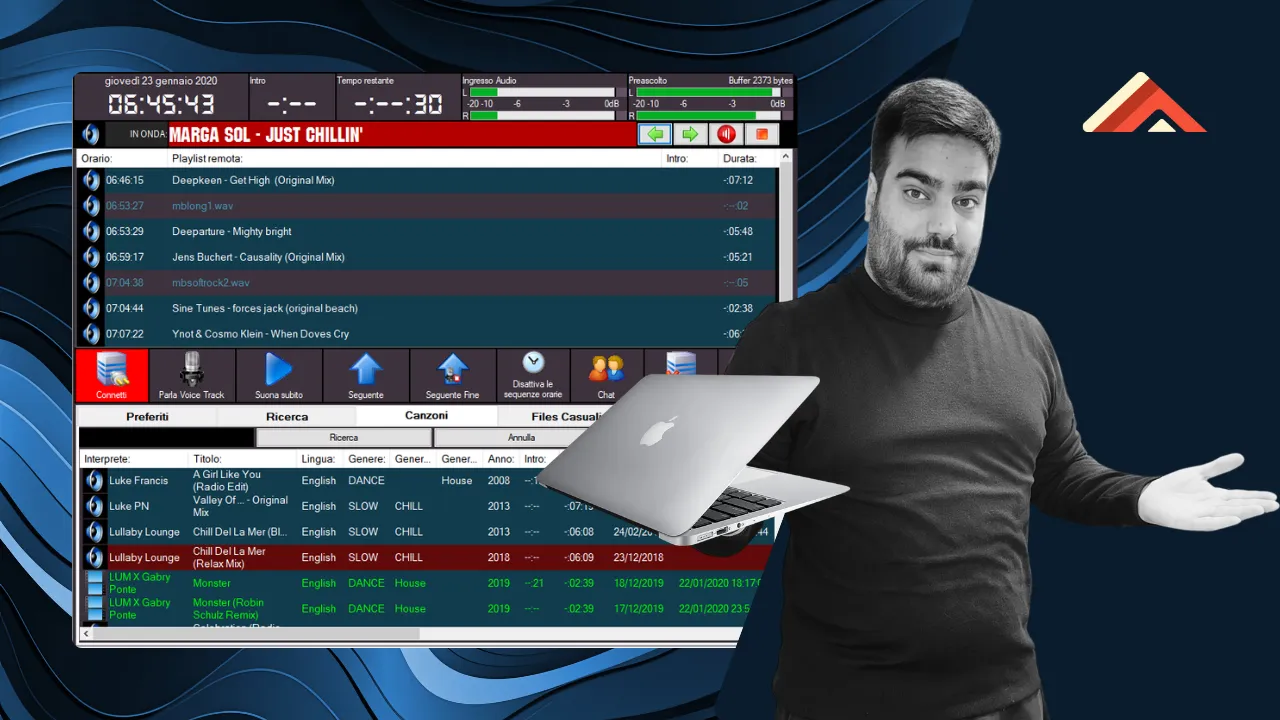
E se vi dicessi che MB Live può girare anche su MacOS? Sembra fantascienza, dato che parliamo di un software nato per Windows, ma a quanto pare esiste una soluzione che permette anche agli utenti Mac di sfruttarne tutte le potenzialità.
Come molti di voi sapranno, MB Live è il software di collegamento al software di regia automatica MB Studio. Permette a conduttori e fonici di controllare la regia a distanza tramite una semplice connessione internet. Purtroppo, sia MB Studio che MB Live sono sviluppati esclusivamente per Windows 10 e successivi: non esistono versioni native per macOS o Linux.
Come faccio a far girare MB Live su MacOS?
La soluzione c’è, anche se richiede qualche passaggio in più.
Nel mondo dei computer Apple troviamo due tipi di processori: i “vecchi” Intel e i nuovi Apple Silicon (M1, M2, M3, ecc.). Se avete ancora un Mac con processore Intel, la strada più semplice è installare Windows in dual boot usando Boot Camp, un’utility già presente nel sistema.
Ma cosa fare se avete un Mac più recente con chip Apple Silicon? Boot Camp non è compatibile con questi processori, quindi la prima opzione che viene in mente è usare un software di virtualizzazione come Parallels Desktop, VMware Fusion o UTM. C’è però un grosso svantaggio: le macchine virtuali consumano parecchie risorse e non sono l’ideale per far girare programmi impegnativi.
E se invece volessimo usare MB Live direttamente su macOS, senza macchine virtuali o partizioni Windows?
Potrebbe sembrare un’impresa impossibile a causa dell’incompatibilità tra i due sistemi. Eppure, non tutto è perduto! Possiamo sfruttare strumenti di compatibilità come WINE o, per semplificarci la vita, CrossOver. Questi programmi permettono di avviare applicazioni Windows su Mac “traducendo” le istruzioni del software in tempo reale. Non tutte le app Windows funzionano alla perfezione, ma dopo varie prove posso confermare che MB Live si comporta benissimo su macOS, specialmente sui Mac con processori Apple Silicon.
CrossOver: la soluzione perfetta, ma a pagamento…
CrossOver sembra la soluzione perfetta per usare le app di Windows su Mac e Linux, ma c’è un piccolo intoppo: non è gratuito. Esistono e sono esistite alternative open source, ma spesso non si rivelano altrettanto intuitive o facili da configurare.
Una valida opzione gratuita si chiamava Whisky. Purtroppo, il suo creatore ha interrotto lo sviluppo oltre due anni fa. Il motivo? Funzionava così bene da entrare in diretta competizione con CrossOver, sollevando il rischio di problemi legali. Il codice sorgente è ancora disponibile su GitHub, ma il supporto si è fermato a macOS Sonoma.
Ho provato in prima persona a installare Whisky sul più recente macOS Sequoia, ma ho dovuto arrendermi all’evidenza: non è più compatibile. Subito dopo l’installazione, il programma semplicemente si blocca e non si avvia.
In alternativa, per i più smanettoni, c’è sempre l’opzione di installare manualmente Wine (che poi è il “motore” su cui si basa lo stesso CrossOver). Tuttavia, l’installazione va fatta da terminale, richiede parecchi passaggi e non è esattamente alla portata di tutti.
Tornando a CrossOver, vengono offerte due soluzioni per l’acquisto: una licenza “una tantum” o un abbonamento che garantisce supporto e aggiornamenti continui.
Quanto costa? L’abbonamento (in data di pubblicazione dell’articolo) costa ben 74 euro, mentre l’una tantum costa ben 484 euro. Vi rimando al sito ufficiale di CrossOver per consultare i prezzi aggiornati.
Personalmente, vi posso garantire che continuerò la ricerca di soluzioni valide e gratuite, sviluppate e supportate dalla community e da volenterosi programmatori. Però per cominciare, vi illustro passo-passo come poter installare e configurare MB Live su macOS utilizzando CrossOver.
Installazione di CrossOver
Per prima cosa, è necessario scaricare CrossOver dal sito ufficiale. Esiste una versione di prova gratuita che dura 14 giorni: vi consiglio di approfittare di questo periodo di prova per testare il software e verificare che funzioni bene con MB Live sul vostro Mac. Se il periodo di prova dovesse scadere, potrete comunque continuare a usare CrossOver, ma non potrete più ricevere aggiornamenti o supporto tecnico. In alternativa, potete acquistare una licenza, che come abbiamo visto poc’anzi, può essere annuale (con supporto e aggiornamenti continui) o “una tantum” (a vita).


Una volta scaricato il file .zip, sarà sufficiente estrarlo e trascinare l’icona di CrossOver all’interno della cartella Applicazioni del vostro Mac.


Dopo aver completato l’installazione, non ci resta che avviare il programma.
Al primissimo avvio, macOS vi chiederà l’autorizzazione per eseguire l’applicazione. Vedrete comparire una finestra di avviso simile a questa:

In alcuni casi, potrebbe anche spuntare una finestra che vi invita a inserire il codice di licenza o a proseguire con la versione di prova (Trial), come mostrato nell’immagine successiva. Scegliete l’opzione che preferite.

Dopo aver cliccato sul tasto per avviare la versione di prova (o dopo aver inserito la licenza), vi troverete finalmente nella schermata principale di CrossOver. Da qui andremo a creare l’ambiente virtuale Windows in cui poter installare MB Live.


Selezionate la versione di Windows desiderata (vi consiglio caldamente Windows 10 o successivi) e indicate l’installer di MB Live scaricato in precedenza. A questo punto, cliccate su “Installa” e mettetevi comodi: ci vorrà qualche minuto, poiché il sistema dovrà prima configurare l’ambiente virtuale e poi lanciare l’eseguibile del programma.

Dopo una breve attesa, comparirà finalmente il familiare installer di MB Live. Da qui in poi è tutto in discesa: seguite la normale procedura di installazione (esattamente come fareste su Windows) e il gioco è fatto!

MB Live è ora ufficialmente presente sul nostro Mac. Non ci resta che avviarlo. Attenzione: al primo avvio, il sistema vi chiederà i permessi per accedere alla rete locale e al microfono. È fondamentale accettarli, altrimenti non riuscirete a collegarvi alla regia o a trasmettere la vostra voce.


Ed eccoci qua: il nostro caro MB Live perfettamente operativo su macOS!

Visto com’è stato semplice e veloce? Niente passaggi macchinosi o strane configurazioni tecniche. E la cosa più bella è che funziona tutto esattamente come dovrebbe.
Certo, bisogna scendere a un piccolo compromesso. Dato che MB Live “pensa” di trovarsi in ambiente Windows, quando proverete a caricare un file audio dalla regia si aprirà la classica finestra di Esplora Risorse (su disco C:), invece del Finder del Mac. Di conseguenza, non potrete accedere direttamente alle vostre cartelle di macOS. Per aggirare questo ostacolo, dovrete copiare manualmente le tracce audio che vi servono all’interno delle cartelle del “disco virtuale” creato da CrossOver.
Spero che questa guida vi sia stata d’aiuto! Vi aspetto nei commenti: fatemi sapere se siete riusciti a installare MB Live (o magari anche MB Studio, visto che il procedimento è praticamente identico) e se riuscite a utilizzarlo senza problemi proprio come fareste su un PC Windows.
A breve, pubblicherò la guida anche in formato video, così da farvi vedere passo-passo ogni azione per poter installare MB Live sul Mac.
Commenti